
Cómo conectar y configurar un display LCD en tu Mac
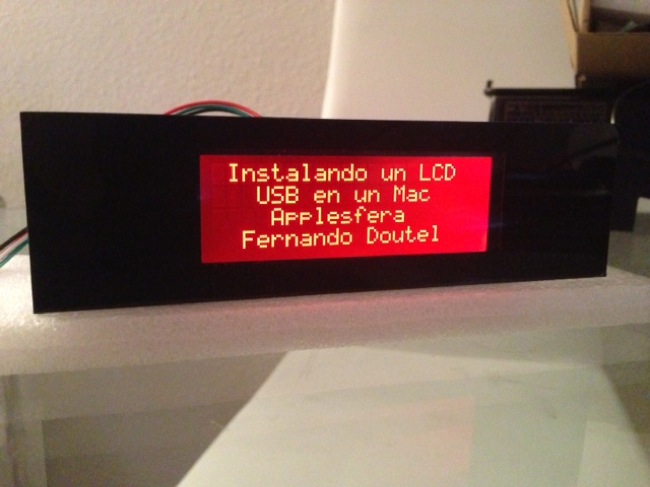
En la actualidad es posible conectar nuestro LCD al ordenador y chequear notificaciones cuando recibíamos correo, temperatura de la CPU, carga de procesos, memoria disponible, información meteorológica, entre otras cosas. En este post te vamos a contar cómo conectar y hacer funcionar un display LCD en tu Mac.
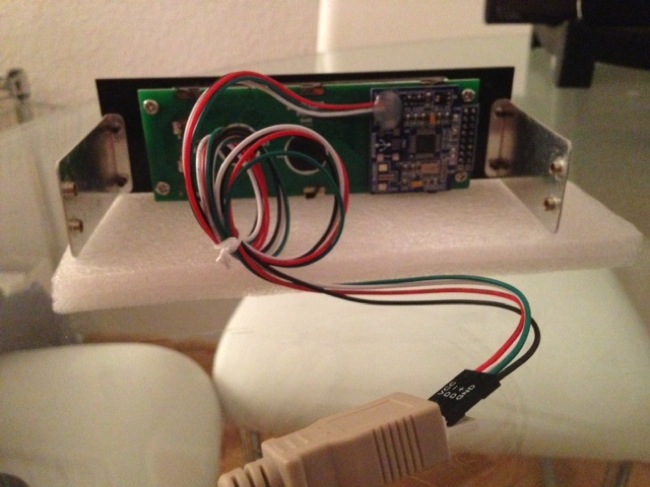
Es necesario contar con un LCD con conector USB y descargar un software para Mac para mostrar la información. Una desventaja es que se debe compilarlo e instalarlo uno mismo para que funcione. A continuación te contamos como:
1. Es necesario un compilador. Se puede tenerlo creando una cuenta gratuita de desarrollador en Apple y descargar Command Line tools for Xcode para tu versión del sistema operativo.
2. Instalar Homebrew, que te va a permitir instalar paquetes de forma automática desde un terminal con el comando Brew y escribir este comando en el Terminal: ruby -e “$(curl -fsSkL raw.github.com/mxcl/homebrew/go)”
Luego debes instalar algunas librerías, para ello escribirás en el terminal:
brew install pkg-config
brew install libusb
brew install libftdi
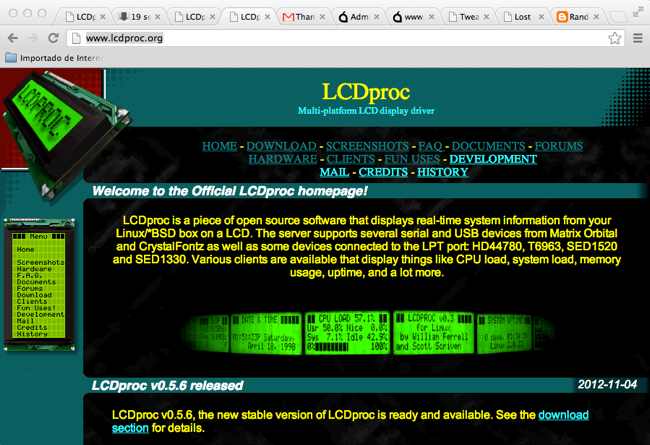
3. Descargá LCDproc, el software que vas a tener que compilar e instalar para utilizar el displayLCD.
Nos vamos a un terminal, y escribimos:
cd Desktop
cd lcdproc-0.5.6
Ahora, configurar LCDproc para que puedas compilarlo e instalarlo.
Copia y pega esto en el Terminal y pulsa intro:
./configure –prefix=/usr/local/ –enable-drivers=all –includedir=/usr/local/include/
Cuando acabe, vas a tener que dar: make -j6 y luego: sudo make install
Edita el archivo y cambia estas líneas (podes buscar en el archivo con ctrl w para encontrar dónde están las líneas a modificar). En algunos casos, las líneas a modificar son:
DriverPath=/usr/local/lib/lcdproc/
Driver=hd44780
Busca la sección de [hd44780] y modifica
ConnectionType=lcd2usb
Contrast=800
Backlight=on
CharMap=hd44780_euro
Guarda con ctrl o, y sali con ctrl x. Conecta nuestro display. Ahora anda al terminal y escribi
server/LCDd
El display del LCD nos un mensaje brevemente. A continuación saldrá otro mensaje, con ello sabrás que el servidor de LCDproc ha arrancado correctamente. La línea Clients indica el número de Clientes o programas que publican información en el display.
La configuración de la información a mostrar con lcdproc la tenes en el archivo lcdproc.conf. Como antes, podes editarlo así:
sudo nano /usr/local/etc/lcdproc.conf
No related posts.
No related posts.
- Tags: Cómo conectar y configurar un display LCD en tu Mac, conectar display lcd con mac, conectar lcd con mac, configurar display lcd con mac, Tecnopro, router keygen jar, para que sirve keek, brujula online para pc, cosas para tu 500, keek para que sirve, obtenwifi para nokia c5
Comentarios
Copyright © 2007 - TecnoPro - powered by WordPress | Acceder
Compositio Theme is created by: Design Disease brought to you by PremiumThemes.com.
