
Hace ya en tiempito que la red social Twitter se actualizó. Entre otras cosas, hizo que los perfiles sean más personalizables de acuerdo al gusto de cada usuario. Lo que ocurre es que no a todos se les actualizó su cuenta de Twitter, por lo que siguen con los diseños “viejos”. Por esta razón, quisimos mostrate como podes hacer para actualizar completamente tu cuenta de Twitter.
En primer lugar, debés iniciar sesión con tu nombre de usuario y contraseña. Ya una vez dentro, vas a tener que hacer click en el ícono que aparece en el margen superior derecho, con la imagen de un engranaje o rueda. Luego debés seleccionar “Configuración”, seleccionar “Personalizar el Tuyo” y después “Cambiar Encabezado”.

Una vez ahí, vas a poder subir desde tu computadora la imagen que desees utilizar como perfil, o como encabezado. Una vez que hayas subido la imagen, ésta se ubicará debajo de tu avatar y, además, vas a poder modificar el tamaño y ubicación de la misma. Hecho esto, sólo tendrás que disfrutar de tu nuevo diseño de perfil.
]]>
La red social Twitter creada por Jack Dorsey en 2006 es la segunda más popular en el mundo, de acuerdo a un ranking de visitas elaborado por Alexa. En los últimos dos años ha tenido un gran crecimiento de usuarios, y es por eso que en TecnoPro te venimos a ofrecer fondos para que los puedas utilizar en tu cuenta de Twitter.
Con estos fondos vas a poder personalizar tu cuenta de la manera en que más te guste. Cómo si fuera poco, Twitter habilitó hace muy poco las portadas para Twitter, que aparece en las cabeceras de los perfíles.

Sin lugar a dudas, la red social del pajarito quiere comenzar una nueva lucha contar Facebook por ocupar el primer puesto en este sector. Los fondos y las portadas son algunas de las armas que, al parecer, van a comenzar a dar batalla. Para descargar los fondos para Twitter, seguí el enlace que te dejamos a continuación.
]]>
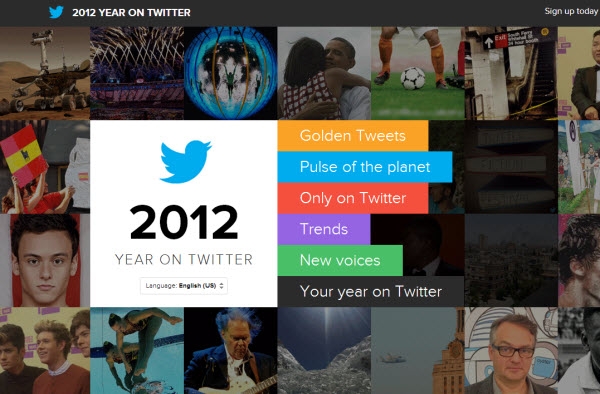
Ya nos vamos despidiendo de 2012, un gran año para muchos y no tan bueno para otros, pero ya se viene 2013 y las esperanzas de un gran año recaen sobre el. Lo cierto es que al finalizar un año casi siempre se suele realizar una especie de recuento de lo más hablado. Ya lo hace Google con las palabras más buscadas, y en este caso se sacó a la luz lo más hablado en Twitter.
Es que una página web denominada Hootsuite elaboró en los últimos días una infografía donde muestra lo más mencionado y los sucesos más importantes en la red social del pajarito.
En esa infografía se puede observar un repaso de todos los tweets del 2012, diferenciados entre marcas, deportes, eventos, atletas y músicos. En la imagen que te mostramos más abajo, vas a poder ver todo el resumen. En una especie de síntesis, te podemos decir que entre el deporte, el más mencionado fue Usain Bolt; en el terreno de la música fue Justin Bieber y entre los sucesos más relevantes encabeza la lista los Juegos Olímpicos de Londres.


En pleno clima navideño, las redes sociales se ponen al día y ofrecen sus servicios para darle un toque especial a los perfiles de cada usuario. Es que algunas de esas redes sociales, entre ellas Twitter, te permiten modificar el fondo de tu perfil.
La manera en que vas a poder hacer eso posible es eligiendo imágenes de Instagram para crear el fondo navideño que quieras. Lo único que tenés que hacer es elegir las dimensiones de la imagen que deseás, y luego seleccionar el tag “Navidad” o “Christmas”.
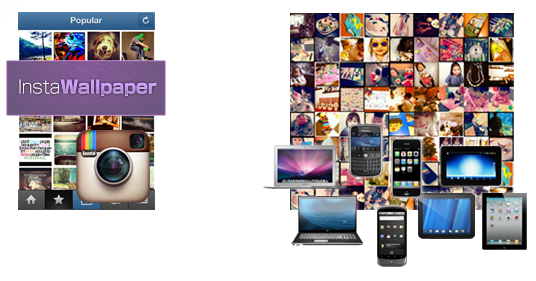
Una vez que hayas hecho eso, hacé click en “Preview” y ahí vas a ver cómo quedó el fondo y si te gusta, lo podés descargar gratis. Hay que destacar que las fotos se elijen automáticamente en base al tag o a la categoría seleccionada, por lo que puede aparecer algún fondo que no sea de tu agrado. Para poder crear los fondos navideños seguí el enlace que te dejamos a continuación.
]]>

Si lo que vos querés es saber la opinión de muchas personas o de tu grupo de amigos sobre un tema en particular, lo que podés hacer es crear una encuesta y compartirla en redes sociales o páginas web para que luego contesten las preguntas.
Una buena opción es GoPollGo, un servicio web que te va a permitir realizar rápidas encuestas y luego compartirlas en Facebook, Twitter o en blogs. Es realmente fácil de utilizar por lo que no vas a tener inconvenientes. Simplemente te vas a tener que registrar a través de Facebook o Twitter, elegís la pregunta a realizar, luego las posibles respuestas y listo.
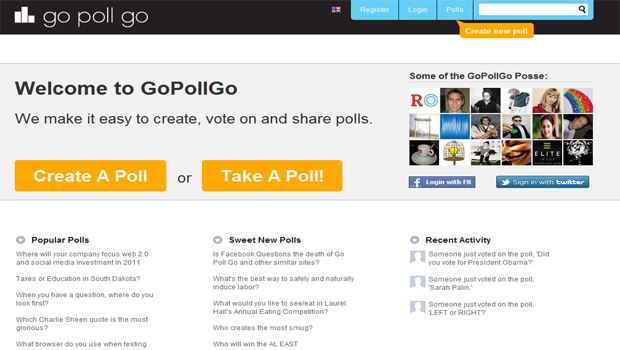
Una vez que los usuarios comiencen a responder, vas a recibir y ver estadísticas sobre los votantes. Cómo dijimos antes, es muy fácil de usar y además cuenta con un plus: se lo puede utilizar para iPhone. Para comenzar a crear las encuestas, dirigíte a GoPollGo
]]> Uno de los programas de edición de fotos que fue sensación desde el momento de su salida al mercado es Instagram. Aprovechando la manía por este programa, muchos creadores han intentado hacer sus propios programas pero no sólo para smartphones, sino también de escritorio y/o a herramientas web.
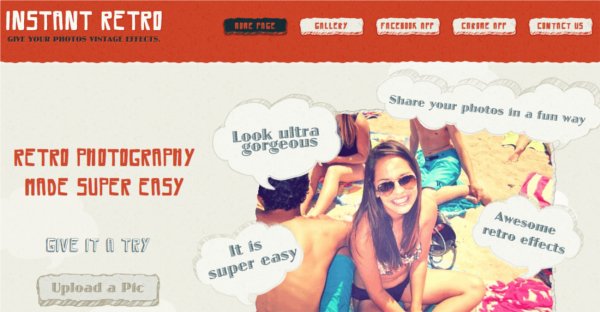
Uno de los programas más destacados que se pueden encontrar en línea es el Instant Retro, una página web que te va a permitir cargar imágenes y aplicarles efectos. Entre otras cosas, incluye un gran catálogo de filtros y otras herramientas cómo para oscurecer los bordes y aclarar el centro de la fotografía.
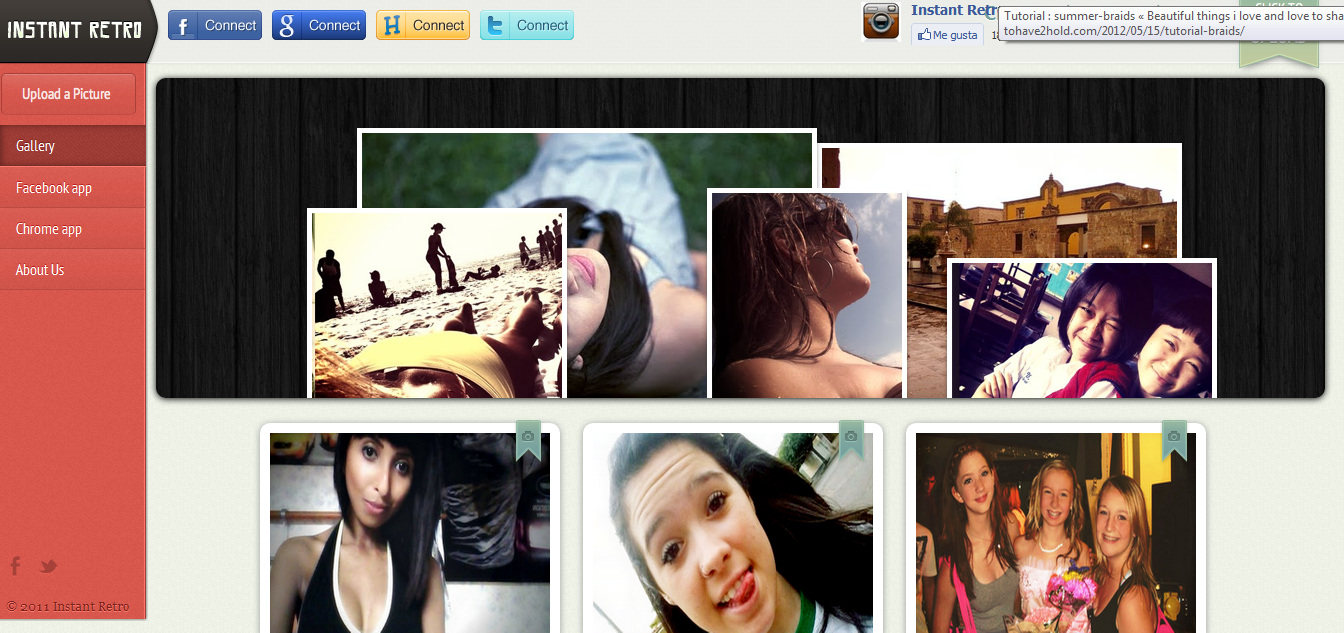
¿Cómo se lo utiliza? Antes que nada, vas a tener que subir la foto que quieras haciendo click con el botón “Upload a Picture”. Una vez que la hayas subido aparecerá en el centro de la pantalla con todas las herramientas para editar alrededor.
Cuando termines de editar la misma, la vas a poder guardar o compartirla a través de las redes sociales. Lo bueno de utilizar Instant Retro es que no requiere registro para su uso, más allá de que podés iniciar seción con Google, Facebook y Twitter. Para editar tus imágenes, andá a Instant Retro
]]>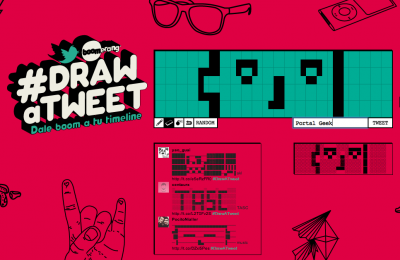
Seguramente en tus paseos a través de la red social Twitter habrás visto a usuarios que comparten dibujos en su línea de tiempo o timeline. Se tratan de dibujos en 8 bits, que son realizados con Draw a Tweet, una aplicación que te va a permitir dibujar mensajes para Twitter en 8 bits.
Usando Draw a Tweet vas a tener la oportunidad de hacer tu timeline mucho más divertida y entretenida, de manera que seguramente tengas más seguidores. ¿Cómo se utiliza esta herramienta?, te lo contamos a continuación.
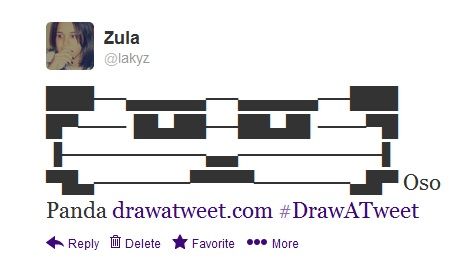
En esta nueva opción que te traemos, lo que vas a tener que hacer es empezar a dibujar el mensaje que querés compartir y una vez que ya lo hayas creado vas a pulsar en “Tweet”, en donde se te abrirá una ventana en la que vas a poder publicarlo en tu cuenta.
Draw a Tweet cuenta con dibujos en 8 bits que vas a poder ver luego de clickear en el botón “Random”. Los dibujos son varios, así que seguramente encontrarás alguno que te guste. Para poder dibujar tu tweet, ingresá en Draw a Tweet.
]]>
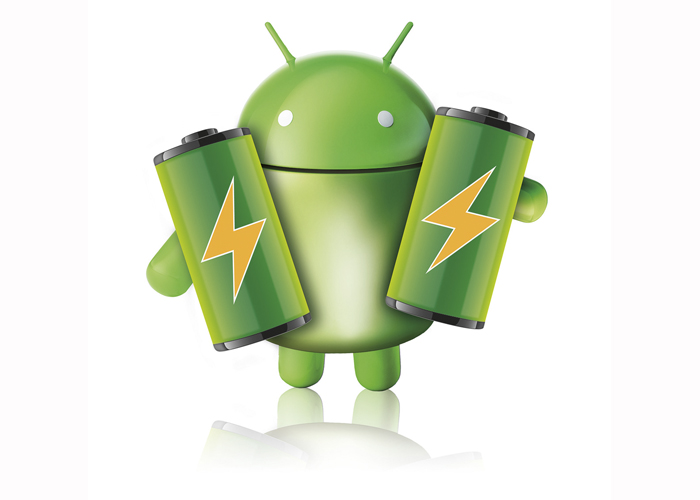
Seguramente si sos uno de los usuarios de Android que ya disfruta de sus múltiples funciones, también estés disgustado por la poca duración de la batería de tu dispositivo.
Realmente es algo muy común que eso ocurra en celulares que tienen ese tipo de sistema operativo, por eso, lo que te vamos a mostrar son consejos para que al llegar al final del día tu celular no se apague y tengas que buscar tu cargador para volver a usarlo.
-
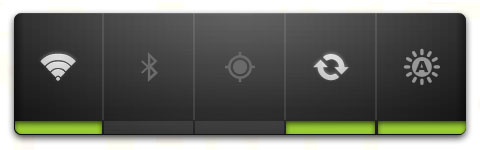
Al tener múltiples funciones, tu Android también está conectado a las redes sociales (tales como Facebook, Twitter y/o Google+), por lo que todo el tiempo está sincronizando datos. Un día completo consumiendo batería y, aunque a veces no tengas notificaciones, igualmente se desgasta. Lo que te recomendamos (si es que no lo necesitas de manera urgente) es limitar esa sincronización de aplicaciones, ya sea estableciendo un mayor tiempo entre sincronizaciones o simplemente desactivarlas.
-
Tema Widgets: pueden serte útiles al momento de ahorrarte pasos para llegar a la aplicación que deseás, pero de verdad son una carga innecesaria para la memoria RAM y a la batería. La función de un Widget es la de monitonizar cierta aplicación, por que esa misma app queda relegada en un segundo plano. Se supone que el Widget genera un gasto de batería, la aplicación también. Simplemente lo que deberías hacer es eliminar todos los Widgets que vos consideres que no son necesarios en el escritorio de tu Android.
-
Aplicaciones. Una de las cosas que más genera gasto de batería. Pueden ser juegos, fondos de pantalla, etc. Lo cierto es que todo ello siempre está funcionando en un segundo plano por lo que, generalmente, envía datos de todo tipo. Lo que deberías hacer es despojarte de las aplicaciones que no uses y controlar las que tengas instaladas con otras apps como JuiceDefender o LBE Privacy Guard.
-
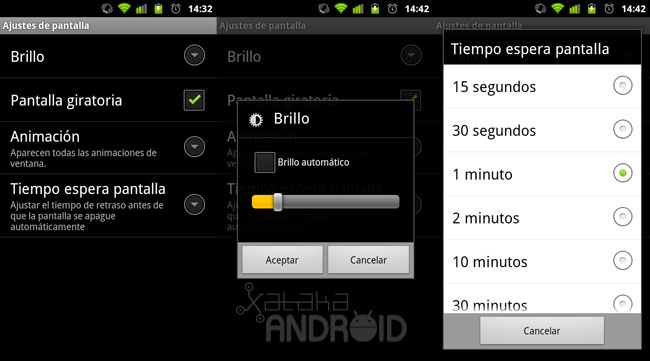
La pantalla es merecedora del primer lugar del ranking en el gasto de la batería. Los nuevos modelos de Android traen pantallas de grandes dimensiones y con muchísima resolución. ¿Cuál es la solución? Simplemente tenés que bajar el brillo hasta un punto en que a vos te resulte cómodo, evita los Live Wallpapers (elegí uno estático) y hacé que el tiempo de de bloqueo de la pantalla sea menor.
-
Otros consejos útiles que pueden servir son: activá la opción para que el WiFi se desactive al apagar la pantalla; reducí la aparición de animaciones o directamente eliminalas (eso aumentará el rendimiento y ahorrará batería); desactiva los localizadores como Foursquare, Google Places o Facebook y usálos solo cuando los vayas a utilizar.
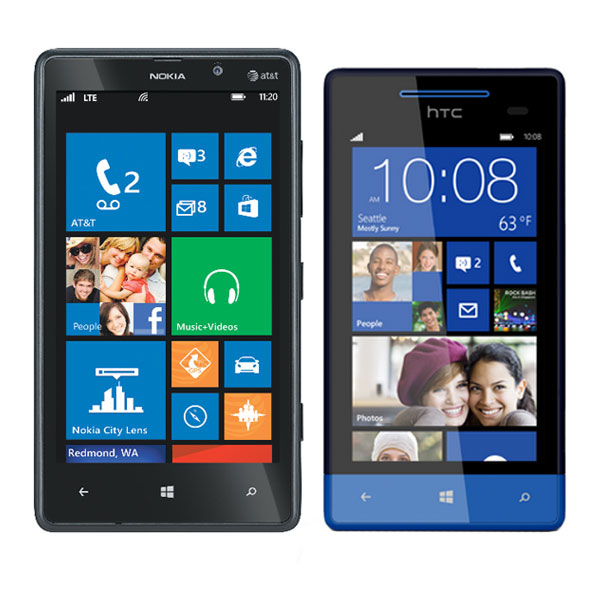
Uno de los celulares que causaron sensación en las ventas de este 2012, es el Nokia Lumia. De fácil uso y sencillo y práctico diseño, este celular muestra lo nuevo de Nokia en un sólo lugar. En esta ocasión, al mejor estilo Tecnopro, te contamos como agregar fotos y accesos directos en la pantalla de inicio de tu Lumia.
En esta nueva guía, te contamos todo. Algunos de los accesos directos que vas a poder agregar son la agenda, cámara, correo electrónico, mensajes de texto, wifi, bluetooth, redes sociales como Facebook, Twitter y/o Linkedin, mapas, direcciones, etc.
¿Cómo agregar un contacto o un grupo?: En la pantalla de Inicio de tu Nokia Lumia, oprimí la flecha derecha que se encuentra en el margen superior derecho para abrir el menú principal. Luego dirigite a “Contactos”. Presioná en un contacto de tu preferencia y, cuando te aparezca un menú desplegable clickea en la opción “Anclar a Inicio”.
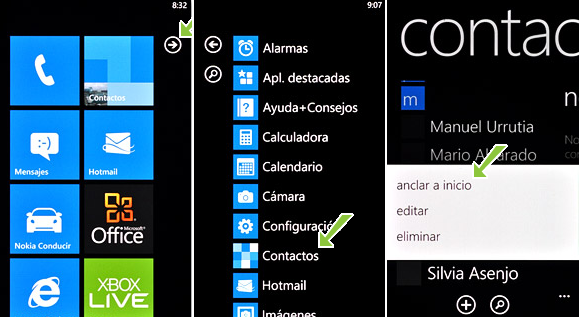
¿Cómo agregar una aplicación?: Lo mismo que antes, andá a la flecha que aparece en el margen superior derecho que te va a llevar al menú de aplicaciones. Una vez ahí, mantené pulsada la aplicación que desees y en el menú desplegable presioná “Anclar a Inicio”.
¿Cómo agregar una foto?: Antes que nada, tenés que elegir la foto que desees (puede ser tomada en el momento y que ya la tengas guardada). Una vez hecho esto, accedé a las fotos desde la pantalla de inicio. Allí vas a poder hacer dos cosas: seleccionar varias fotos para que se vayan sucediendo aleatoriamente o podés ponerlas como fondo de la aplicación. Para finalizar, lo único que tenés que hacer es marcar las fotos que querés ver en la pantalla de inicio como “Favoritos”. Luego, Windows Phone hará todo lo demás.
]]>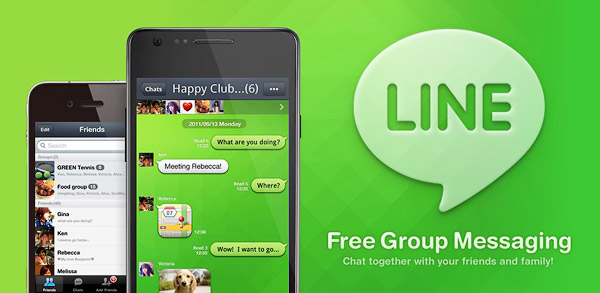 Seguramente ya la mayoría de las personas que tengan un smartphone con conexión de datos, tengan instalado la aplicación Whatsapp para una comunicación gratuita entre amigos. Realmente, al parecer, se ah vuelto indispensable tenerla. Pero ultimamente también ah sufrido una serie de inconvenientes como desconexiones, o fallas en la seguridad.
Lo cierto es que en Whatsapp sólo se puede escribir, ya que para poder hablar gratuitamente, viene “adjunta” otra aplicación llamada Viver. ¿Muchas apps para hablar gratis con amigos no?. Eso no es nada si además se le agrega que no pueden ser instaladas en la PC. Por eso, acá te traemos la novedad de Line, la aplicación que fuciona todo eso en un sólo lugar.
Con Line, vas a poder chatear y hablar gratis con tus amigos, asimismo publicar tu estado al fiel estilo Twitter para que todos lo vean. De ahora en más, olvidate de los problemas de seguridad, ya que Line impone una contraseña para que nadie pueda ver tus mensajes.
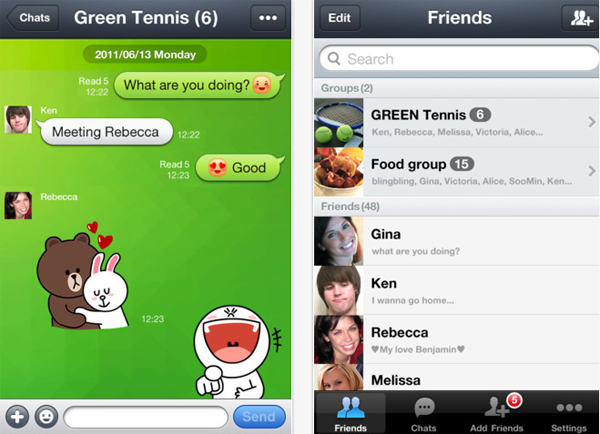
Antes de darte la guía para su uso, te contámos algunas carácterísticas de esta innovadora aplicación. Puede ser descargada desde Android, iOS, BlackBerry, Windows Phone, Windows y/o Mac OS ya que es multiplataforma; podrás agendar personas sin necesidad de dar tu número además de dibujar con el dedo en la pantalla y enviarlo; mandar postales; compartir texto, imágenes y videos en una clase de blog donde tus amigos podrán ver todo lo que publicas, etc. Más de 72 millones de usuarios en el mundo ya la están usando.
Su instalación y uso es realmente muy fácil, y en Tecnopro te contamos todos los detalles. Antes que nada, deberás descargarla en Google Play (Android), Itunes (iOS), AppWorld (BlackBerry) o Windows Phone y luego instalarla.
A partir de ahí, abrí la aplicación y pulsá en “New Registration”, allí seleccioná tu país y escribí tu número de celular. Una vez hecho estó, pulsá “Next”. Cuando aceptes los terminos de condiciones en “Agree to the Terms & Conditions” se te enviará un sms gratuito con el código de verificación que deberás introducir y listo. De ahí en más, se te pedirá que agregues a tus amigos, paso que podés saltearlo pulsando en “OK” y podrás registrar tu mail para usar la aplicación desde tu PC (si te interesa hacerlo pulsá “Register Now!”, de lo contrario “Register Later”).
FUNCIONAMIENTO DE LINE
Pestaña Friends: Acá vas a tener la lista de todos tus contactos que hayas agregado. Bloquearlos o añadir nuevos son algunas de las cosas que podés hacer con ellos, además de crear grupos para una mejor organización.
Pestaña Chats: Realmente muy parecida a la de Whatsapp. Acá están todas tus conversaciones. Vas a poder iniciar nuevas y/o eliminar antiguas.
Pestaña Timeline: Dicho antes, es como usar Twitter con un toque de Facebook. Verás todo lo que comparten tus contactos, comentar y darles un “me gusta”. Vos también vas a poder publicar y ver si tenés alguna notificación.
Pestaña More: Como en la pestaña “Friends”, vas a poder agregar contactos, ingresar a tu perfil y configuración, utilizar Line Camera, Line Card o Line Bizzle.
]]>