 Uno de los programas de edición de fotos que fue sensación desde el momento de su salida al mercado es Instagram. Aprovechando la manía por este programa, muchos creadores han intentado hacer sus propios programas pero no sólo para smartphones, sino también de escritorio y/o a herramientas web.
Uno de los programas más destacados que se pueden encontrar en línea es el Instant Retro, una página web que te va a permitir cargar imágenes y aplicarles efectos. Entre otras cosas, incluye un gran catálogo de filtros y otras herramientas cómo para oscurecer los bordes y aclarar el centro de la fotografía.
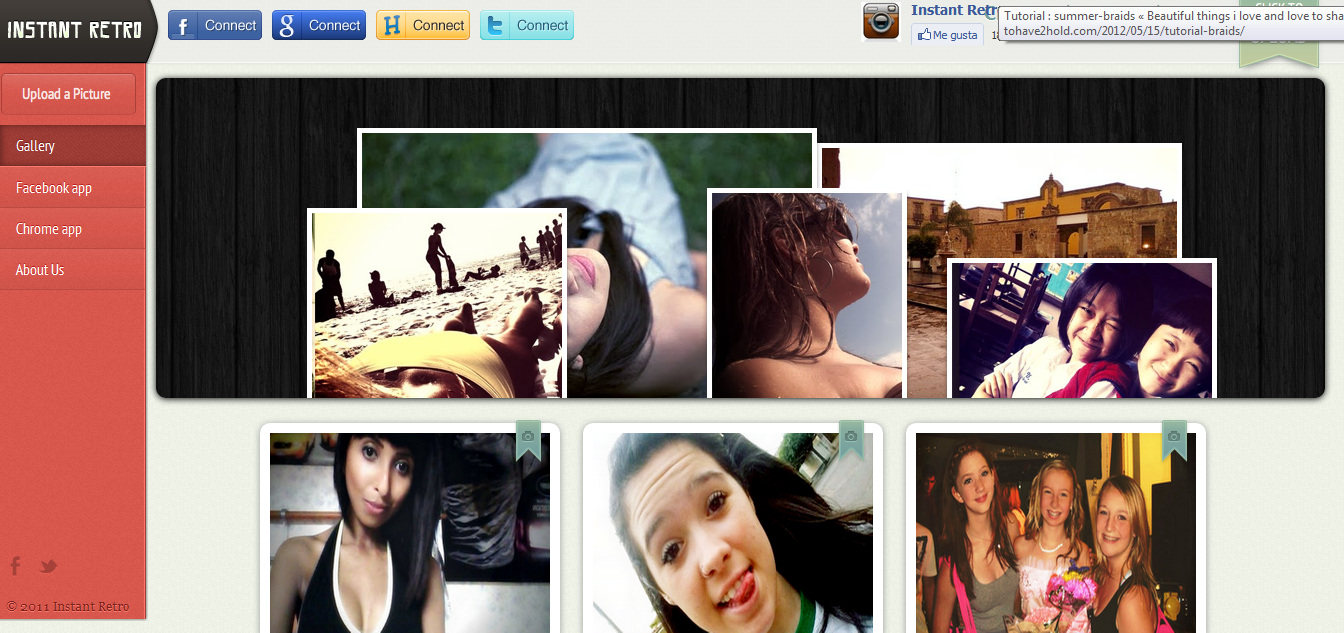
¿Cómo se lo utiliza? Antes que nada, vas a tener que subir la foto que quieras haciendo click con el botón “Upload a Picture”. Una vez que la hayas subido aparecerá en el centro de la pantalla con todas las herramientas para editar alrededor.
Cuando termines de editar la misma, la vas a poder guardar o compartirla a través de las redes sociales. Lo bueno de utilizar Instant Retro es que no requiere registro para su uso, más allá de que podés iniciar seción con Google, Facebook y Twitter. Para editar tus imágenes, andá a Instant Retro
]]>
Seguramente si sos uno de los usuarios de Android que ya disfruta de sus múltiples funciones, también estés disgustado por la poca duración de la batería de tu dispositivo.
Realmente es algo muy común que eso ocurra en celulares que tienen ese tipo de sistema operativo, por eso, lo que te vamos a mostrar son consejos para que al llegar al final del día tu celular no se apague y tengas que buscar tu cargador para volver a usarlo.
-
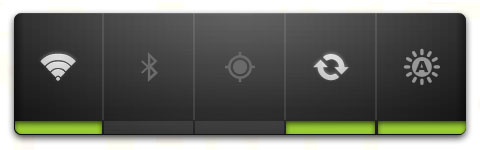
Al tener múltiples funciones, tu Android también está conectado a las redes sociales (tales como Facebook, Twitter y/o Google+), por lo que todo el tiempo está sincronizando datos. Un día completo consumiendo batería y, aunque a veces no tengas notificaciones, igualmente se desgasta. Lo que te recomendamos (si es que no lo necesitas de manera urgente) es limitar esa sincronización de aplicaciones, ya sea estableciendo un mayor tiempo entre sincronizaciones o simplemente desactivarlas.
-
Tema Widgets: pueden serte útiles al momento de ahorrarte pasos para llegar a la aplicación que deseás, pero de verdad son una carga innecesaria para la memoria RAM y a la batería. La función de un Widget es la de monitonizar cierta aplicación, por que esa misma app queda relegada en un segundo plano. Se supone que el Widget genera un gasto de batería, la aplicación también. Simplemente lo que deberías hacer es eliminar todos los Widgets que vos consideres que no son necesarios en el escritorio de tu Android.
-
Aplicaciones. Una de las cosas que más genera gasto de batería. Pueden ser juegos, fondos de pantalla, etc. Lo cierto es que todo ello siempre está funcionando en un segundo plano por lo que, generalmente, envía datos de todo tipo. Lo que deberías hacer es despojarte de las aplicaciones que no uses y controlar las que tengas instaladas con otras apps como JuiceDefender o LBE Privacy Guard.
-
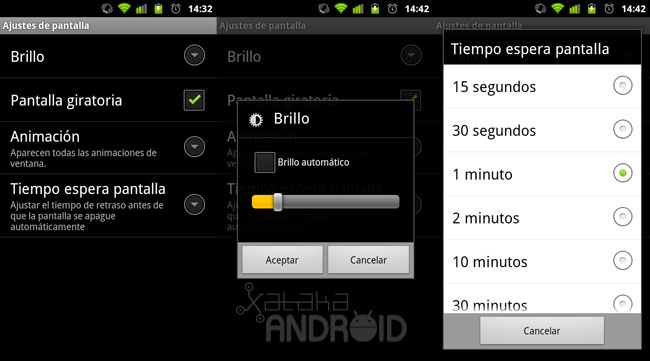
La pantalla es merecedora del primer lugar del ranking en el gasto de la batería. Los nuevos modelos de Android traen pantallas de grandes dimensiones y con muchísima resolución. ¿Cuál es la solución? Simplemente tenés que bajar el brillo hasta un punto en que a vos te resulte cómodo, evita los Live Wallpapers (elegí uno estático) y hacé que el tiempo de de bloqueo de la pantalla sea menor.
-
Otros consejos útiles que pueden servir son: activá la opción para que el WiFi se desactive al apagar la pantalla; reducí la aparición de animaciones o directamente eliminalas (eso aumentará el rendimiento y ahorrará batería); desactiva los localizadores como Foursquare, Google Places o Facebook y usálos solo cuando los vayas a utilizar.