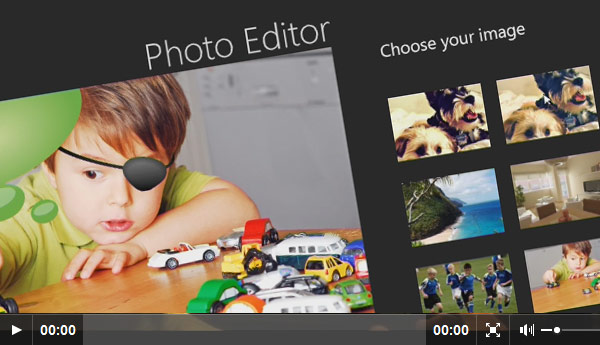
El sistema operativo lanzado por la empresa norteamericana Microsoft, estamos hablando de Windows 8, sin dudas logró convertirse en una revolución en el mercado informático. Por eso mismo, para seguir de cerca este fenómeno, desde TecnoPro quisimos darte la posibilidad de que puedas editar imágenes en Windows 8.
Con el correr del tiempo, y con la expansión que tuvo este nuevo producto de Microsoft, también se fueron desarrollando algunas aplicaciones que pueden ser utilizadas en este nuevo sistema. Tal es el caso de Photo Editor, de Aviary, un software de mucha calidad que hacia falta en Windows 8.
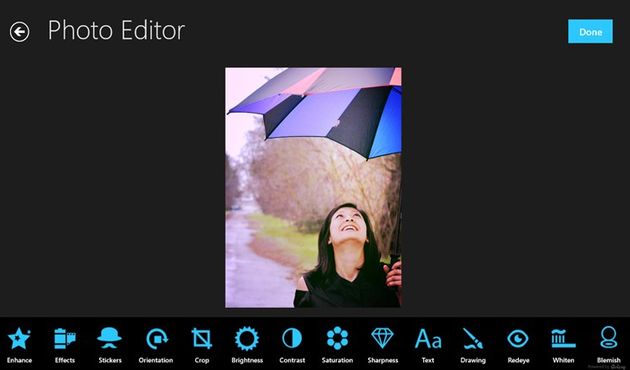
Es que con Photo Editor vas a poder mejorar, recortar y aplicar efectos a cualquier fotografía. Además de contar con muchas opciones, en Windows 8 se echaba de menos una aplicación como esta, motivo por el cual, los usuarios pueden ponerse muy contentos. Para descargar Photo Editor, seguí el enlace que esta más abajo.
]]>
A pesar del fenómeno que significó el lanzamiento del nuevo sistema operativo de la empresa Microsoft, estamos hablando de Windows 8, hay muchos que prefirieron no pegar el salto y quedarse con la seguridad de la versión anterior. Si vos sos una de esas personas que no se animaron a cambiar, en TecnoPro te vamos a contar como tenes que hacer para activar Windows 7 y usarlo sin restricción alguna.
La manera en que vas a poder activar Windows 7 es a través de una herramienta denominada EcoActivator 7, con la cual vas a poder bajar las actualizaciones de seguridad sin necesidad de fijarte cual es la que te genera inconvenientes y cual no. Sin embargo, es necesario que sigas una serie de pasos para que lo hagas sin problemas.
Para que puedas activar Windows 7 vas a tener que ir a “Panel de Control” y luego a “Windows Update”. Una vez hecho esto, vas a tener que buscar en la lista la actualización para Windows 7 kb971033, la misma que, si se encontrara instalada, detectorá como posible amenaza al activador.
Por esa misma razón, es recomendable desactivar el antivirus sólo por unos minutos, por la simple razón de que podría reconocer al activador como elemento malicioso de manera errónea. Lo cierto es que EcoActivator 7 funciona con todas las versiones de Windows 7. Para poder activar Windows 7, seguí los pasos a continuación:
-
Bajar el activador y luego darle click derecho para ejecutar como administrador.
-
Hecho esto, vas a tener que reiniciar la PC y ya una vez iniciado irás a: Inicio > Panel de Control > Sistema. Con esto, vas a ver que dice “Windows Activado”.
-
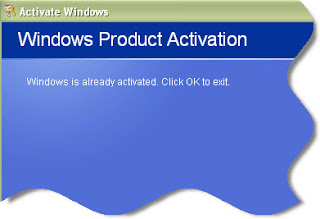
Cuando finalices, saldrá un mensaje que dirá que tu Windows está activado.
-
Para terminar, activar el antivirus o el firewall
Para descargar EcoActivator 7, seguí el enlace que te dejamos a continuación.
]]>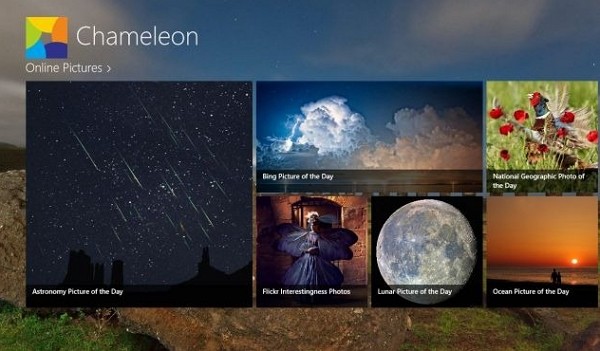
El reciente producto que la empresa Microsoft lanzó al mercado, el flamante sistema operativo Windows 8, tuvo hasta el momento un éxito masivo. Si vos sos uno de esos usuarios a los que le gusta personalizar todo en su computadora, te venimos a presentar es la posibilidad de que puedas cambiar el fondo de pantalla de bloqueo en Windows 8.
¿De qué manera será esto posible? A través de una aplicación denominada Chamaleon que lo que va a realizar es cambiar de color y de imágenes. Es decir, cada vez que bloquees el equipo se te va a presentar una nueva imagen. Genial para los que necesitan de estar todo el tiempo diseñando su espacio.
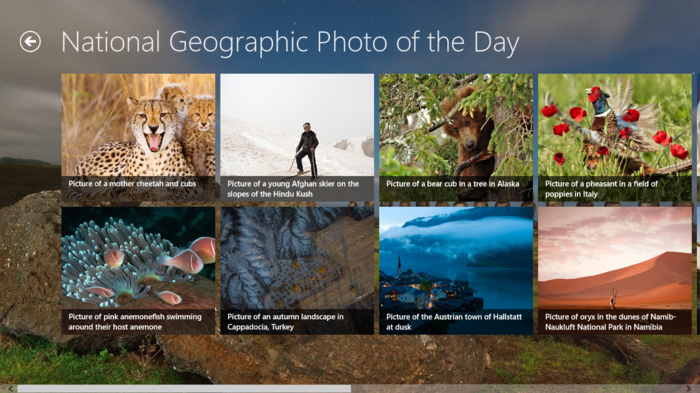
Chamaleon tiene su origen en una simple idea, la de que los usuarios se sientan más cómodos cuando Windows 8 es iniciado o bloqueado. De esta manera se presenta Chamaleon, asi que si querés descargar esta gran aplicación, simplemente tenés que seguir el enlace que te dejamos más abajo.
]]>
Si sos usuario de Windows 8, contás con la protección de Windows Defender, un antivirus incluído por Microsoft. En el caso de Windows RT, Windows Defender siempre estará activado y no se puede sustituir. En Windows 8, en cambio, si se puede. En esta oportunidad te vamos a explicar cómo detectar y eliminar virus utilizando Windows Defender.
Antes que nada deberás acceder al programa Windows Defender. En la ventana vas a ver las opciones de exámen:
-
Examen rápido: Escanea las áreas del equipo que tienen más probabilidades de ser afectadas.
-
Examen completo: Escanea todos los archivos del disco duro.
-
Examen personalizado: Ubicaciones y archivos a elección.
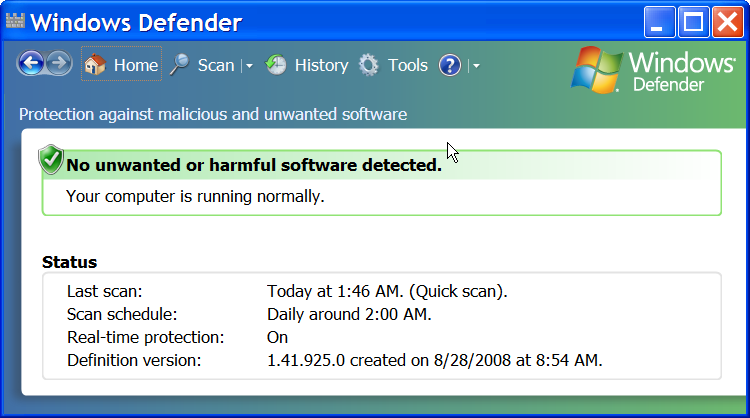
Haciendo click en “Examinar”, iniciaremos el exámen que elegimos. El programa eliminará o pondrá en cuarentena aquellos archivos riesgosos.
En la pestaña “Inicio” se puede ver si la protección en tiempo real está activada. Si no lo está, podrás activarla seleccionando “Configuración” > “Protección en tiempo real”.
Para ver la lista de elementos riesgosos, seleccioná el Historial. Tendrás tres opciones: “ver los archivos en cuarentena”, los cuales podremos eliminar, todos juntos o los que seleccionemos; “ver aquellos archivos que no haz tomado decisión alguna”a pesar de que el antivirus lo toma como riesgoso; y por último, “ver todos los elementos detectados y los detalles”.
]]>
Hace ya varios meses que salió al mercado el nuevo producto de la empresa multinacional Microsoft. Estamos hablando del flamante sistema operativo, Windows 8, que tan buenas críticas recibió desde su lanzamiento. En esta ocasión vamos a darte la posibilidad de que puedas descargarte Windows 8 PRO, una versión que sustituye a las anteriores versiones, Professional y Ultimate de Windows 7.
Lo cierto es que esta nueva versión de Windows 8 se caracteriza por el toque moderno que se le dió. Desde su interfáz “Metro” hasta su nueva pantalla de inicio que grandes satisfacciones da a los usuarios. Desde este sistema operativo vas a tener la posibilidad de descargarte miles de aplicaciones desde Windows Store.
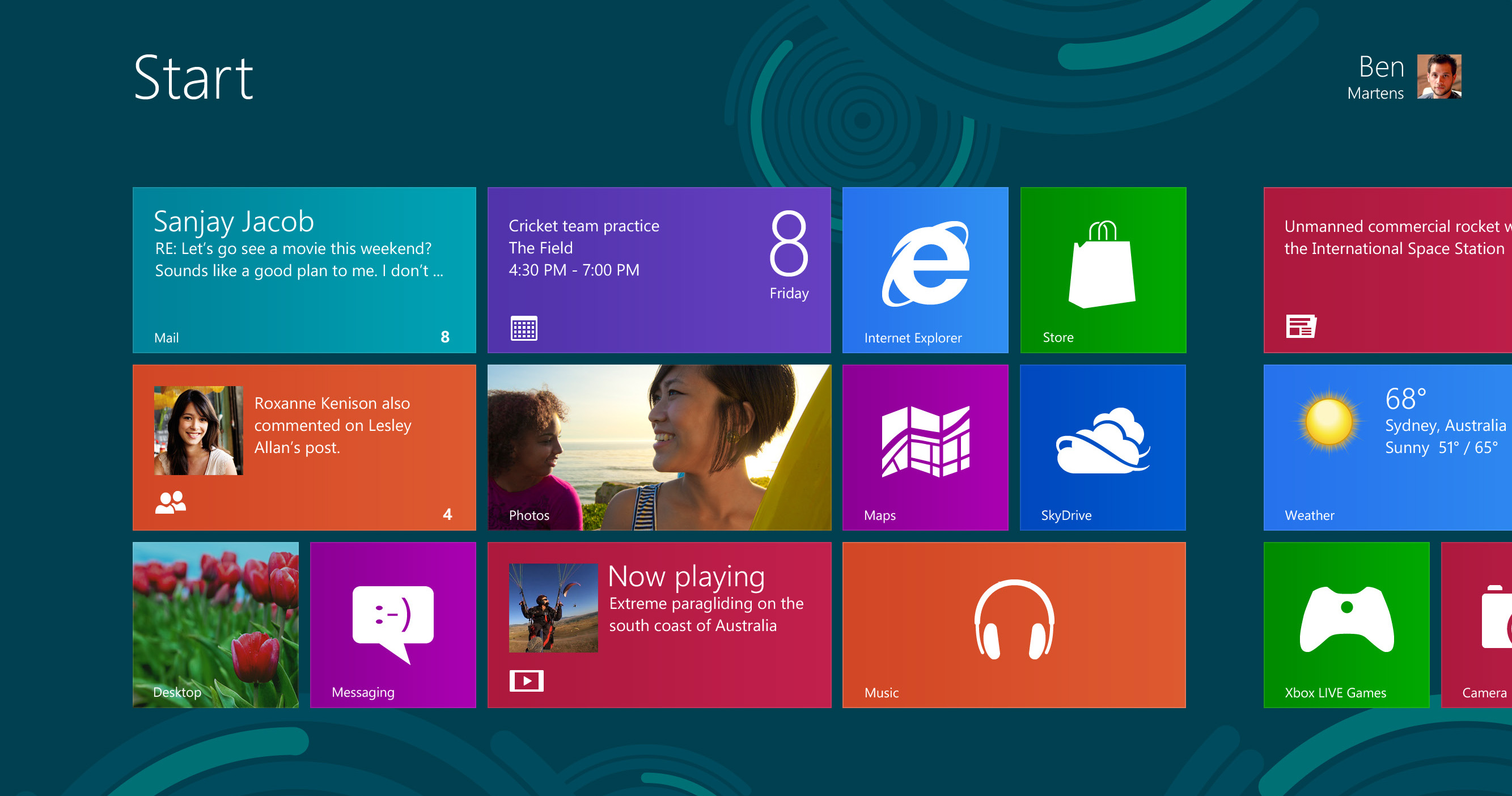
Como si fuera poco, Windows 8 PRO agrega a sus servicios una funcionalidad conocida como BitLocker, el cual te va a permitir cifrar tus archivos para mayor seguridad. Su instalación es realmente sencilla y velóz (al cabo de 20 o 30 minutos ya tendrás instalado todo). Para descargarte Windows 8 PRO, seguí el enlace que te dejamos más abajo.
]]>
Si es que vos ya estabas comenzando a aburrirte con la personalización de tu escritorio, en cuanto a la posición de los íconos y ver siempre lo mismo, TecnoPro te trae en esta ocasión una aplicación que va a permitirte cambiar la posición de los mismos y conformar distintas figuras con ellos.
Estamos hablando de My Cool Desktop, una herramienta desarrollada para Windows en el que el usuario puede organizar y personalizar los íconos del escritorio de la forma más variada. Son, en realidad, 77 formas para armar a gusto.
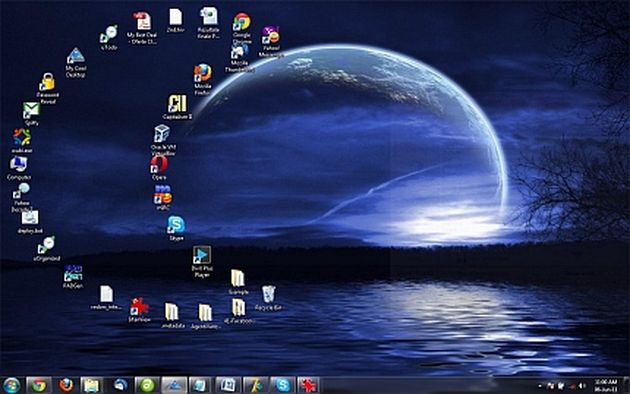
My Cool Desktop es totalmente gratuito que simplemente con un click te va a dar la posibilidad de armar todo tipo de formas, tales como corazones, estrellas, lunas, círculos, etc. Este programa es compatible con Windows XP, Vista y Windows 7. Para descargar My Cool Desktop, seguí el enlace más abajo.
]]>

Seguramente cuando hayas instalado en tu computadora el Windows 7, habrás notado que, entre otras cosas, los íconos del escritorio se ven realmente grandes, algo de lo que muchos usuarios se han quejado. En esta oportunidad vamos a enseñarte como podes hacer para cambiar todas esas configuraciones que no deseás.
Para poder cambiar todo eso, seguí los pasos que te vamos a dar:
- Click derecho sobre cualquier espacio e ingresá a Propiedades
- En Barra de Tareas marca “Usar Íconos Pequeños”
- Presioná OK

Esto fue para la barra de tareas, ahora bien seguí los siguientes para los del escritorio:
- Click derecho sobre cualquier espacio e ingresá en “Ver”
- Ahí vas a poder seleccionar el tamaño (grandes, medianos o pequeños) para los íconos del escritorio y listo.
]]>
Si vos sos una de esas personas a las que les gusta ser creativo al momento de compartir fotos en las redes sociales u en otros sitios, y de manera ingeniosa, esto te va a resultar interesante. Es que en esta ocasión te vamos a enseñar como podes hacer collages en Windows 8, ya sea de las fotos de algún viaje o de momentos familiares, para que se lo muestres a todos.
El collage es conocido como el ensamblar elementos diversos en un todo unificado. Es decir, juntar varios elementos (fotos, recortes, etc.) y ponerlos todos juntos en un mismo lugar. Las herramientas que vuelan en internet son muchas, pero en esta oportunidad te vamos a recomendar Cool Collage.

Cool Collage es una aplicación realmente sencilla, pero que te va a permitir hacer todos tus trabajos de manera veloz y eficaz. Este programa no permite utilizar filtros ni efectos para las imágenes, pero si te dejará ordenarlas libremente. Cool Collage está solamente disponible en inglés, pero eso no será una complicación para su uso. Para descargarte Cool Collage, seguí el enlace que te dejamos a continuación.
]]>
El nuevo sistema operativo Windows 8 lanzado hace unos meses por la empresa norteamericana Microsoft ha recibido muchísimas críticas positivas alrededor del mundo. Una de las cosas que fue más valorada es el servicio de aplicaciones, una novedad para muchos usuarios y que por ser algo nuevo, tampoco lo saben utilizar. Por esta misma razón, te vamos a enseñar como podes hacer para compartir aplicaciones entre diferentes usuarios de Windows 8, sin necesidad de comprar varias veces las aplicaciones.
Dentro de este servicio, seguramente habrás visto que podés comprar desde utilidades y música hasta videojuegos (pagos y gratuitos). Estas aplicaciones están limitadas a tu usuario de Windows 8, y si todavía no hiciste ningún cambio en las preferencias del sistema operativo, cualquier otro usuario que utilice la misma PC no va a poder gozar de esas mismas aplicaciones que vos compraste. Por eso mismo, a continuación un tutorial.
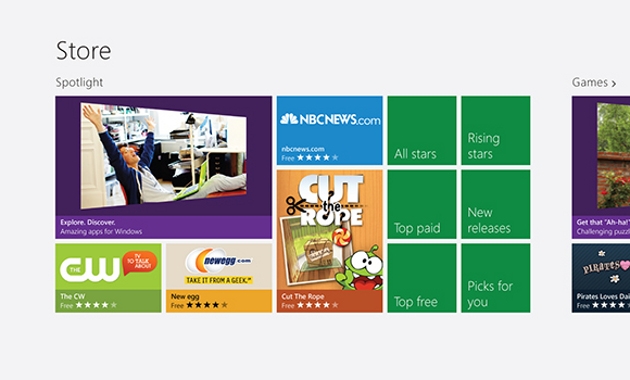
Antes que nada, debes tener una cuenta de Windows Store integrada a una cuenta de Windows 8 dentro de la PC. Esta misma cuenta, al ser la cuenta administradora, va a poder ofrecer el servicio de Windows Store a las demás cuentas de usuario de Windows.
Para configurar todo eso, lo que tenés que hacer es ingresar a la cuenta alternativa de Windows 8 y dirigirte a Windows Store. Ya una vez dentro, debes iniciar sesión con los datos de la cuenta de Windows Store de la primer cuenta de usuario. Con esto realizado, ya quedan de manera automática ambas cuentas conectadas por lo que podrán acceder al mismo centro de aplicaciones.
]]>
Una de las cuestiones más importantes en la PC, es justamente su mantenimiento. Su funcionamiento es por de más relevante, y de ello depende la importancia que le des a eso. Por eso mismo, desde TecnoPro queremos ayudarte y en esta ocasión te brindamos un programa que te facilitará todo el proceso.
Se trata de Tune Up Utilities, el cual va a lograr que Windows pueda trabajar ligero y totalmente ágil en todo momento. En su versión 2013, este software incorporo nuevas y mejoradas herramientas, como TuneUp Disk Cleaner 2013, una herramienta que se va a encargar de eliminar residuos de programas y datos que se van acumulando, lo que hace que la PC se realentice.

En cuanto a las cuestiones de internet, TuneUp Browser Cleaner 2013 se muestra muy eficaz para ejecutar una limpieza de los navegadores instalados, tales como Internet Explorer, Google Chromem Opera, Safari y Firefox, además de la limpieza de cookies explayadas en todo el sistema.
La característica negativa que quizás tenga este programa es que sea pago. Sin embargo, lo que podés hacer es descargar una versión de prueba de 15 días, a través de la página oficial.
]]>