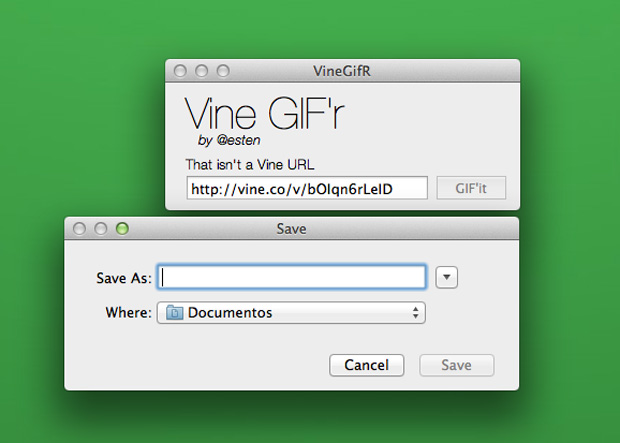
Seguramente ya hayas escuchado hablar de Vine, pero si es que no lo hiciste, te contamos que es un nuevo servicio añadido a la Twitter que te permite integrar y disfrutar de videos en la red social. Lo cierto es que esto solamente sirve para Twitter, y es por eso que decidimos enseñarte como podés hacer para convertir estos videos en animaciones GIF, para que los puedas utilizar en cualquier sitio.
De esta manera te presentamos VineGifR, una herramienta para MAC OS X, realmente sencilla de utilizar que lo único que hace es una transformación del video y lo guarda ya como GIF. Simplemente vas a tener que introducir la dirección del video en un recuadro de texto y presionar el botón que se encuentra a la derecha del mismo.
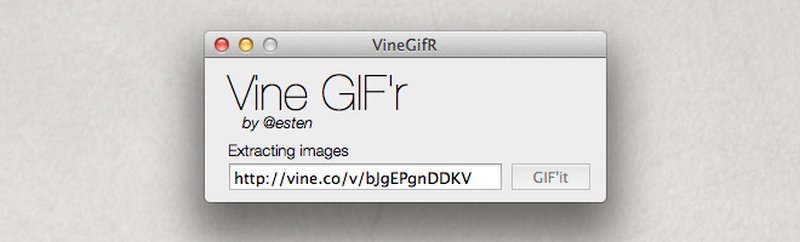
La animación GIF resultará siempre con un tamaño de 240×240 píxeles, un punto negativo que muchos usuarios critican. Como lo mencionamos anteriormente, VineGifR funciona de manera veloz, eficaz y sencilla. Para descargarte VineGifR, seguí el enlace que te dejamos más abajo.
]]>
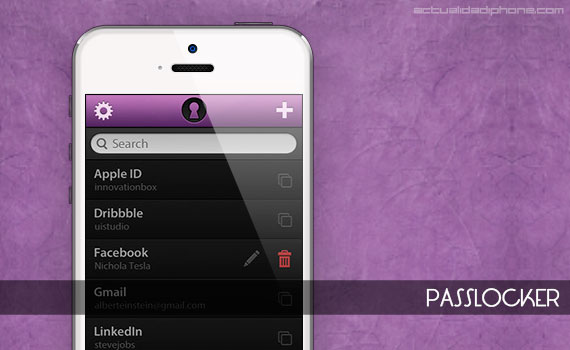
Con los sucesos que vienen ocurriendo en los últimos tiempos con los hackeos a informaciones íntimas y demás cosas, los avances en seguridad informática han ido aumentando cada vez más. En esta ocasión, y poniéndonos a tono en esta situación, te presentamos una aplicación que va a hacer tus contraseñas mucho más seguras.
Estamos hablando de Passlocker, una aplicación que te permitirá guardar todas tus contraseñas en un lugar muy seguro y, además, sincronizarlas en la nube con un iPhone. Esta herramienta es totalmente compatible con dispositivos Apple (no así con Windows).

Entre las características más importantes de Passlocker, está la posibilidad de utilizar iCloud para sincronizar las contraseñas que vayas guardando, algo que te ahorrará el tener que depender de servicios externos para almacenar información. Passlocker es realmente sencillo y rápido de usar, con una interfaz simple que te va a permitir utilizar esta herramienta de la mejor manera. Para descargarte Passlocker, seguí el link que te dejamos a continuación.
]]>
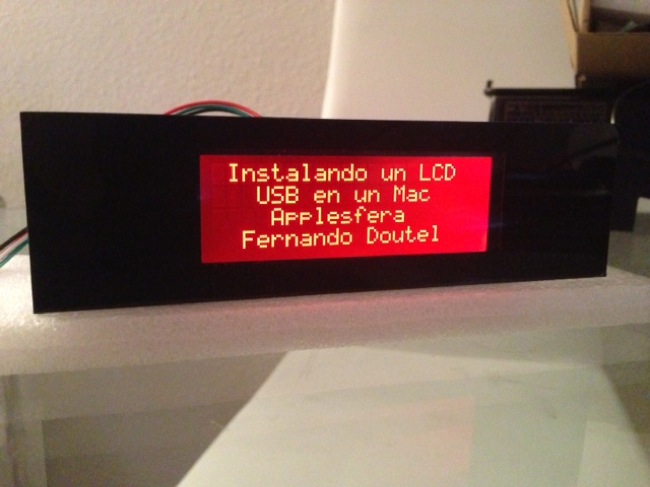
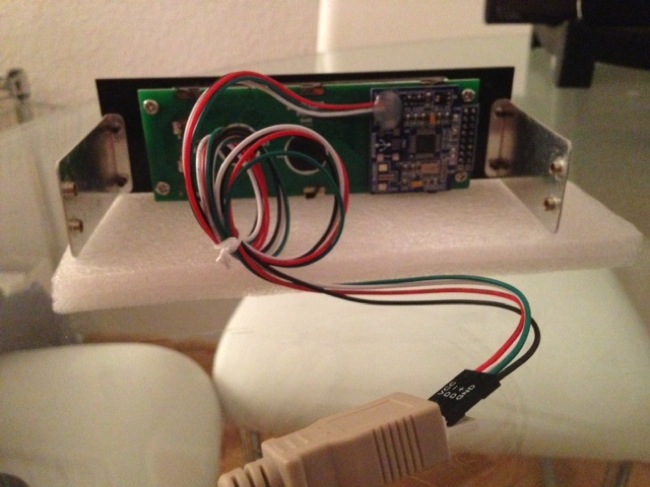
En la actualidad es posible conectar nuestro LCD al ordenador y chequear notificaciones cuando recibíamos correo, temperatura de la CPU, carga de procesos, memoria disponible, información meteorológica, entre otras cosas. En este post te vamos a contar cómo conectar y hacer funcionar un display LCD en tu Mac.
Es necesario contar con un LCD con conector USB y descargar un software para Mac para mostrar la información. Una desventaja es que se debe compilarlo e instalarlo uno mismo para que funcione. A continuación te contamos como:
1. Es necesario un compilador. Se puede tenerlo creando una cuenta gratuita de desarrollador en Apple y descargar Command Line tools for Xcode para tu versión del sistema operativo.
2. Instalar Homebrew, que te va a permitir instalar paquetes de forma automática desde un terminal con el comando Brew y escribir este comando en el Terminal: ruby -e “$(curl -fsSkL raw.github.com/mxcl/homebrew/go)”
Luego debes instalar algunas librerías, para ello escribirás en el terminal:
brew install pkg-config
brew install libusb
brew install libftdi
3. Descargá LCDproc, el software que vas a tener que compilar e instalar para utilizar el displayLCD.
Nos vamos a un terminal, y escribimos:
cd Desktop
cd lcdproc-0.5.6
Ahora, configurar LCDproc para que puedas compilarlo e instalarlo.
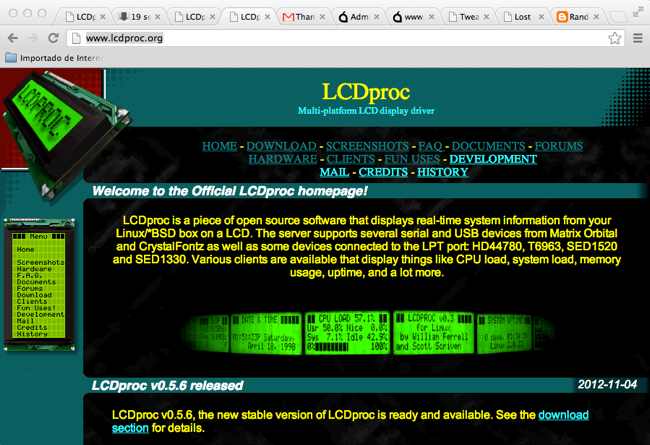
Copia y pega esto en el Terminal y pulsa intro:
./configure –prefix=/usr/local/ –enable-drivers=all –includedir=/usr/local/include/
Cuando acabe, vas a tener que dar: make -j6 y luego: sudo make install
Edita el archivo y cambia estas líneas (podes buscar en el archivo con ctrl w para encontrar dónde están las líneas a modificar). En algunos casos, las líneas a modificar son:
DriverPath=/usr/local/lib/lcdproc/
Driver=hd44780
Busca la sección de [hd44780] y modifica
ConnectionType=lcd2usb
Contrast=800
Backlight=on
CharMap=hd44780_euro
Guarda con ctrl o, y sali con ctrl x. Conecta nuestro display. Ahora anda al terminal y escribi
server/LCDd
El display del LCD nos un mensaje brevemente. A continuación saldrá otro mensaje, con ello sabrás que el servidor de LCDproc ha arrancado correctamente. La línea Clients indica el número de Clientes o programas que publican información en el display.
La configuración de la información a mostrar con lcdproc la tenes en el archivo lcdproc.conf. Como antes, podes editarlo así:
sudo nano /usr/local/etc/lcdproc.conf
]]>
Los sistemas de mensajería gratuitos son una moda que va a tardar en ser superada. En este rubro, el que domina el mercado es WhatsApp, sin embargo, la búsqueda variantes para otros sistemas operativos ha hecho que surjan miles de aplicaciones parecidas. Uno de esos casos InstantBird.
InstantBird es un cliente de mensajería instantánea para Mac OS X que se puede conseguir de manera gratuita. Este sistema es soportado por AIM, MSN, Yahoo, IRC, ICQ, Jabber y Google Talk.
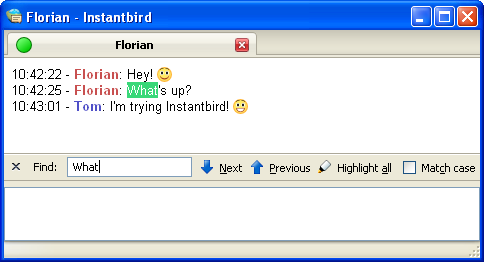
Además de las funciones ya mencionadas, InstantBird te va a permitir administrar tus redes sociales, tales cómo Facebook y Twitter y también vas a poder personalizarlo con varios temas que se encuentran disponibles. Para descargarte InstantBird, seguí el enlace que te dejamos a continuación.
]]>

En el mundo actual en el que vivimos, con la tecnología de avanzada de la que disfrutamos, seguramente te parezca algo antiguo grabar un CD, sin embargo aún existen casos en los que son necesarios realizar estas cosas. Generalmente, en una Mac es bastante más difícil grabar un CD que en Windows, por eso te traemos una mini guía para que no tengas inconvenientes en realizarlo.
Antes que nada, debés saber que en Mac no necesitás de un programa extra, por lo que todo se encuentra en tu computadora. Ahora bien, lo que debés hacer primero es introducir el CD virgen en la compactera, cuando lo hayas hecho se desplegará un recuadro en la pantalla preguntándote cuál programa querés usar, seleccioná “Finder”.
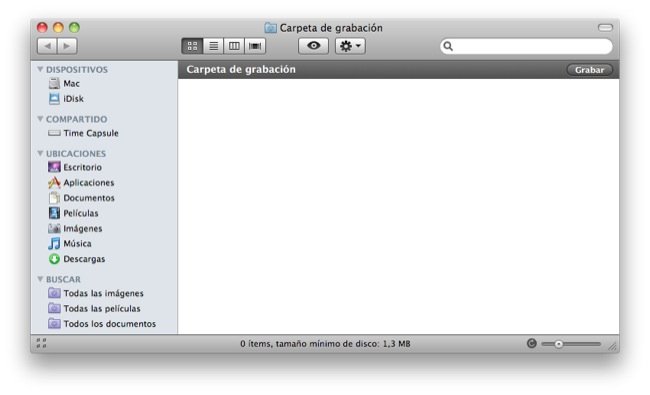
Cuando Finder ya esté abierto, verás que ahí aparece tu disco vacio, por lo que para introducir archivos al mismo, sólo debés arrastrarlos y colocarlos dentro de esa ventana. Cuando hayas terminado, lo que tenés que hacer es clickear en “Burn” en la parte superior derecha de la ventana.
Al hacer click en Burn, te aparecerá en pantalla un recuadro preguntándote qué nombre querés ponerle al disco y a que velocidad deseás grabarlo. También podés grabar una copia de seguridad, por si acaso.
Cuando hagas todo eso, el grabado se hará rápidamente y lo tendrás en un par de minutos. Fácil, rápido y eficáz.
]]>
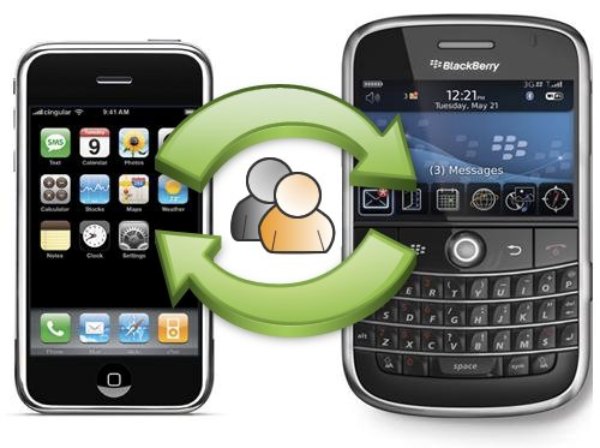
Quizás alguno recuerde lo que se demoraba en tener que cambiar los datos de un teléfono a otro cuando se adquiría uno nuevo. Tener que cambiar los contactos, las cosas de la agenda, etc. Pero hoy en día ya no ocurre eso gracias a que los nuevos dispositivos traen consigo terminales USB o Bluetooth.
Es por eso que acá te vamos a mostrar como es que tenés que hacer para poder pasar los datos de tu BlackBerry que ya no usás más, a uno que disponga de Android.
Antes que nada, lo que tenés que hacer es conectar tu BlackBerry a la PC, mediante Bluetooth o USB (si disponés de Windows, usarás el programa BlackBerry Desktop Manager; si tenés Mac OS, vas a utilizar PocketMac). Una vez conectado, lo que vas a hacer es sincronizar la agenda de tu terminal con la agenda de tu sistema operativo (Windows: Libreta de Direcciones – Outlook; Mac: Agenda), con lo que vas a lograr que todos los contactos de tu BlackBerry estén en la PC.
Si lo que deseás pasar son imágenes, videos, etc. lo que tenés que hacer es mucho más sencillo aún. Hoy en día los celulares vienen con tarjetas de memoria, por lo que si tenés tus archivos guardados ahí, sólo necesitás extraer la Micro SD e insertarla en el Android.
Pero también hay otra forma de intercambiar datos de BlackBerry a Android y esa manera es usando Google Sync. Prestá atención. Primero, tenés que ir a la página de Google Syn. Ya una vez ahí, clickeá en el vínculo “Download” para BlackBerry. Cuando el programa ya esté abierto, introducí tu número de telefono de BB y hacé click en “Send a Text Message to Your Phone”.
Cuando recibas ese mensaje de texto, abrí el sms que contiene el enlace para descargar Google Sync. Luego seguí los pasos que te indica y no habrá problemas de completar la instalación del programa.
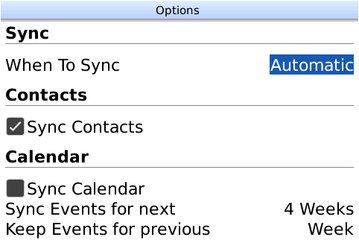
Cuando ya lo tengas instalado, ingresá al programa e ingresá tus datos. Para eso, andá a “Options” y activá “Contacts” en la sección “Sync” del cuadro de preferencias. Hecho esto, clickeá en “Sync Now” para poder sincronizar los contactos de tu BlackBerry a contactos de Google (Google Contacts) y listo.
]]> Seguramente ya la mayoría de las personas que tengan un smartphone con conexión de datos, tengan instalado la aplicación Whatsapp para una comunicación gratuita entre amigos. Realmente, al parecer, se ah vuelto indispensable tenerla. Pero ultimamente también ah sufrido una serie de inconvenientes como desconexiones, o fallas en la seguridad.
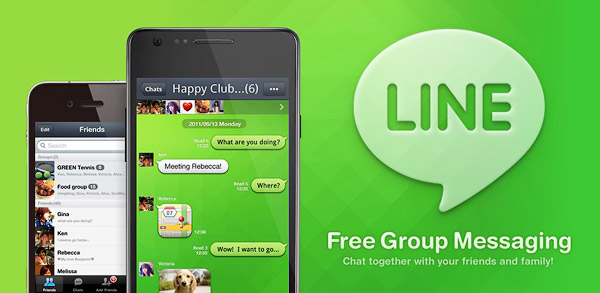
Lo cierto es que en Whatsapp sólo se puede escribir, ya que para poder hablar gratuitamente, viene “adjunta” otra aplicación llamada Viver. ¿Muchas apps para hablar gratis con amigos no?. Eso no es nada si además se le agrega que no pueden ser instaladas en la PC. Por eso, acá te traemos la novedad de Line, la aplicación que fuciona todo eso en un sólo lugar.
Con Line, vas a poder chatear y hablar gratis con tus amigos, asimismo publicar tu estado al fiel estilo Twitter para que todos lo vean. De ahora en más, olvidate de los problemas de seguridad, ya que Line impone una contraseña para que nadie pueda ver tus mensajes.
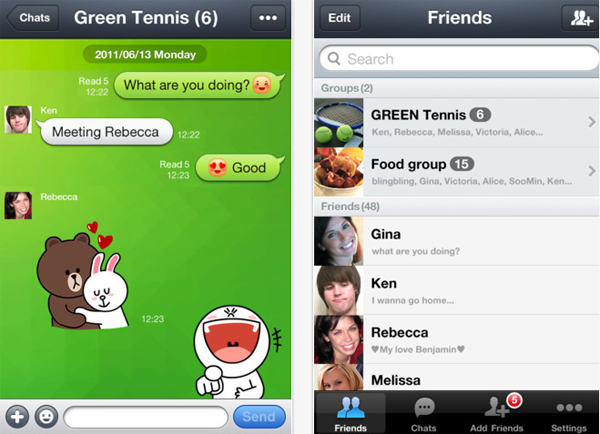
Antes de darte la guía para su uso, te contámos algunas carácterísticas de esta innovadora aplicación. Puede ser descargada desde Android, iOS, BlackBerry, Windows Phone, Windows y/o Mac OS ya que es multiplataforma; podrás agendar personas sin necesidad de dar tu número además de dibujar con el dedo en la pantalla y enviarlo; mandar postales; compartir texto, imágenes y videos en una clase de blog donde tus amigos podrán ver todo lo que publicas, etc. Más de 72 millones de usuarios en el mundo ya la están usando.
Su instalación y uso es realmente muy fácil, y en Tecnopro te contamos todos los detalles. Antes que nada, deberás descargarla en Google Play (Android), Itunes (iOS), AppWorld (BlackBerry) o Windows Phone y luego instalarla.
A partir de ahí, abrí la aplicación y pulsá en “New Registration”, allí seleccioná tu país y escribí tu número de celular. Una vez hecho estó, pulsá “Next”. Cuando aceptes los terminos de condiciones en “Agree to the Terms & Conditions” se te enviará un sms gratuito con el código de verificación que deberás introducir y listo. De ahí en más, se te pedirá que agregues a tus amigos, paso que podés saltearlo pulsando en “OK” y podrás registrar tu mail para usar la aplicación desde tu PC (si te interesa hacerlo pulsá “Register Now!”, de lo contrario “Register Later”).
FUNCIONAMIENTO DE LINE
Pestaña Friends: Acá vas a tener la lista de todos tus contactos que hayas agregado. Bloquearlos o añadir nuevos son algunas de las cosas que podés hacer con ellos, además de crear grupos para una mejor organización.
Pestaña Chats: Realmente muy parecida a la de Whatsapp. Acá están todas tus conversaciones. Vas a poder iniciar nuevas y/o eliminar antiguas.
Pestaña Timeline: Dicho antes, es como usar Twitter con un toque de Facebook. Verás todo lo que comparten tus contactos, comentar y darles un “me gusta”. Vos también vas a poder publicar y ver si tenés alguna notificación.
Pestaña More: Como en la pestaña “Friends”, vas a poder agregar contactos, ingresar a tu perfil y configuración, utilizar Line Camera, Line Card o Line Bizzle.
]]>